miércoles, 25 de marzo de 2009

jueves, 5 de marzo de 2009
FACTORES QUE IFLUYEN PARA ENSAMBLAR UNA COMPUTADORA
"ENSAMBLAR UNA COMPUTADORA EN 20 PASOS PRACTICOS"
Elementos básicos para el ensamble:
1. Una mesa amplia con la superficie totalmente limpia.
2. Suficiente luz para poder ensamblar las partes pequeñas sin problemas.
3. Las herramientas y accesorios apropiados.
4. Una pulsera antiestática.
5. Todos los componentes del sistema.Estos son:
a) Gabinete y fuente de poder, incluyendo cables de conexión a la tarjeta principal y a los dispositivos de memoria auxiliar.
b) Tarjeta principal (tarjeta madre)
c) Procesador
d) Memoria Ram (DIMM's)
e) Tarjeta de Video
f) Tarjeta de Audio
g) Tarjeta de fax-modem (moduladora/demoduladora).
h) Unidad de lectura y escritura de discos flexibles.
i) Unidad de disco duro
j) Unidad lectora de disco compacto.
k) Cables de comunicación (para el disco duro, el disco flexible y el CD)
L) Teclado, Dispositivo apuntador (Mouse)
m) Monitor SVGA.
n) Bocinas.
Gabinete o carcasa: Es la "caja" donde se acoplan todos los componentes internos de la computadora.
Microprocesador: Es un chip que contiene varios millones de transistores y componentes que permiten realizar los cálculos y procesos de la computadora.
Memoria Ram: es una serie de chips de memoria integrados en tablitas o plaquetas modulares con 168 pines, conocidos como DIMM's.
Se enchufan a la tarjeta principal en sus respectivos soquets denominados bancos de memoria RAM.
Existen de igual modo Memorias DDR, son los más recientes, con nuevas características y facilidades de acceso a los datos que se almacenan en éstos.
Tarjeta Principal: Es la placa base o soporte de todos los componentes electrónicos del sistemaTarjeta de Video: Es una tarjeta de circuitos impresos, parecida ala tarjeta principal, solo que mas pequeñas.
se insertan en la ranura correspondiente, que puede ser del tipo ISA, PCI o AGP.Tarjeta de Audio: Este tipo de tarjeta fue opcional hasta hace poco tiempo pero con el advenimiento de lossistemas dedicados a multimedios se volvió indispensable.
Se conecta a placa principal ya sea en una ranura tipo ISA o PCI.Fax-Modem: Puede ser tipo ISA o PCI se inserta de la misma manera que las otras.PCI = Peripheral Component InterfaceISA = Industry Standard Architecture.Ahora les mostraré 20 pasos fáciles para ensamblar un Computadora, que pueden variar de acuerdo al tipo y modelo de cada PC.... pero la secuencia es similar en todos los casos de computadoras Compatibles.
Paso 1.- Área de trabajo: El lugar de ensamble puede ser una mesa amplia, no metálica (para evitar descargas eléctricas hacia los delicados componentes y circuitos limpia y con buena iluminación.
Paso 2.- Instalación del procesador: Se toma la tarjeta principal y se prepara para insertar los componentes que van directamente en ella. Los soportes laterales se fijan a la base de la tarjeta, colocando los broches en su posición.
Paso 3.- Instalación de la memoria RAM: Las tablillas DIMM se insertan en los bancos de memoria RAM y se fijan con los seguros laterales. El número de ranuras puede variar según el fabricante y el modelo de la tarjeta principal. En este caso, la tarjeta tiene tres ranuras y se esta insertando solo un DIMM de 64 MB.
Paso 4.- Fijar la tarjeta principal de gabinete: La tarjeta principal tiene unas perforaciones que coinciden con unos pequeños postes que están sujetos al gabinete, se empalma la tarjeta haciendo coincidir las perforaciones y se fijan con tornillos.
Paso 5.- Instalación de la tarjeta de video: La instalación de tarjetas en las ranuras de expansión, se realiza siempre de la misma manera: primero se insertan para buscar la posición correcta y luego se presiona fuertemente sobre ellas. Las tarjetas de video pueden ser de tipo ISA, PCI o AGP.
Paso 6.- Instalación de la tarjeta de audio: Las tarjetas de audio pueden ser de tipo ISA o PCI. Después de identificar el tipo correcto, se localiza la ranura correspondiente y se realiza el mismo procedimiento de la tarjeta de video.
Paso 7.- Instalación de la tarjeta Modem: También estas tarjetas pueden ser ISA o PCI, para insertarlas, se realiza el mismo procedimiento que en los casos anteriores. :-) que pereza para escribir no??
Paso 8.- Colocación de la unidad de disquetes: para instalar este dispositivo conocido como drive o unidad de disco flexible, se retira la tapa que se encuentra generalmente al frente, en la parte media del gabinete. Se introduce la unidad por el conducto rectangular hasta hacer coincidir las entradas de tornillos del drive con los orificios del chasis, para fijar mediante los tornillos.
Paso 9.- Colocación del Disco Duro: Este dispositivo de almacenamiento de datos se coloca por la parte interna del gabinete, dentro de la bahía correspondiente. Se hace coincidir los orificios y se fija con los tornillos correspondientes.
Paso 10.- Colocación del lector de Disco Compacto:
Pasó 11.- Conexión de los cables de corriente: Estando todos los dispositivos y tarjetas fijos en el gabinete, se procede a conectar los cables de alimentación de corriente eléctrica, a fin de que puedan operar. De la fuente de poder sale un grupo de cables con una Terminal de 20 hilos que se pueden acoplar al soquet que se encuentra en la tarjeta.
Paso 12.- Conexión de los cables de datos: Los dispositivos del almacenamiento de información en disquetes, requieren de dos tipos de cables; el de corriente eléctrica y el de datos. Los cables de datos son planos, generalmente de 34 hilos, de color gris, con el hilo 1 marcado con color rojo. Un extremo se conecta al controlador localizado en la tarjeta principal, haciendo coincidir el hilo en rojo con el pin 1 señalado en la placa de base.
Paso 13.- Conexión de las luces piloto (leds): Al frente del gabinete se encuentra dos pequeñas señales luminosas llamadas leds, que indican cuando la computadora esta encendida y que el disco duro se encuentra en uso. Estas señales se conectan a unos pines ubicados en la tarjeta principal, mediante cables de dos hilos que tienen un conector de puente.
Paso 14.- Conexión del interruptor de corriente y el botón de reinicio: Para terminar con las conexiones, se conectan los cables hacia los botones de interrupción y reinicio. El primero permite encender y apagar la computadora; el segundo reinicia el sistema cuando se ha quedado "congelado", a causa de un error de algunas aplicaciones. Es el equivalente a pulsar juntas las teclas [Ctrl. + Alt. + Supr].
Pasó 15.- Cerrado del Gabinete: Una vez que todos los componentes internos de la computadora están en su posición correctas y bien conectados, se hace una última inspección y se acomodan los cables para evitar que queden doblados o presionados con la tapa del gabinete.
Paso 16.- Conexión del Monitor: El monitor se conecta al sistema mediante dos cables: el de corriente eléctrica, que se conecta al regulador, y el de comunicaciones que tiene una Terminal de 15 pines para conectarse al puerto de video.
Pasó 17.- Conexión del teclado: El teclado tiene un cable de comunicaciones con un conector redondo de 6 pines denominado minidin, con un pequeño borde hacia el interior que indica la posición en que debe entrar el puerto correspondiente.
Pasó 18.- Conexión del apuntador grafico (raton): El raton también utiliza un cable de comunicaciones con un conector minidin; su conexión es similar ala del teclado.
Paso 19.- Conexión de las bocinas: Las bocinas cuentan con un conector machi de 3.5 mms, estereo, que se acopla al conector de salida de la tarjeta de audio en la parte posterior del gabinete.
Paso 20.- Conexión del micrófono: El micrófono se conecta a la computadora por un conector macho 3.5 mms. Se introduce en la tarjeta de audio de entrada correspondiente que viene señaladas en la parte posterior de la tarjeta.
DISPOSITIVOS DE ALMACENAMIENTO:
*DISCO DURO
Un disco duro (o rígido) es un dispositivo de almacenamiento no volátil, que conserva la información aun con la pérdida de energía, que emplea un sistema de grabación magnética digital; es donde en la mayoría de los casos se encuentra almacenado el sistema operativo de la computadora. Dentro de la carcasa hay una serie de platos metálicos apilados girando a gran velocidad. Sobre los platos se sitúan los cabezales encargados de leer o escribir los impulsos magnéticos.

*UNIDAD DE DVD
Las unidades de DVD-ROM son aparentemente iguales que las de CD-ROM, pueden leer tanto discos DVD-ROM como CD-ROM. Se diferencian de las unidades lectoras de CD-ROM en que el soporte empleado tiene hasta 17 GB de capacidad, y en la velocidad de lectura de los datos. La velocidad se expresa con otro número de la «x»: 12x, 16x... Pero ahora la x hace referencia a 1,32 MB/s. Así: 16x = 21,12 MB/s.

*UNIDAD DE DISQUETE
La unidad de 3,5 pulgadas permite intercambiar información utilizando disquetes magnéticos de 1,44 MB de capacidad. Aunque la capacidad de soporte es muy limitada si tenemos en cuenta las necesidades de las aplicaciones actuales se siguen utilizando para intercambiar archivos pequeños, pues pueden borrarse y reescribirse cuantas veces se desee de una manera muy cómoda, aunque la transferencia de información es bastante lenta si la comparamos con otros soportes, como el disco duro o un CD-ROM.
 *UNIDAD DE CD
La unidad de CD-ROM permite utilizar discos ópticos de una mayor capacidad que los disquetes de 3,5 pulgadas hasta 700 MB. Ésta es su principal ventaja, pues los CD-ROM se han convertido en el estándar para distribuir sistemas operativos, aplicaciones, etc.El uso de estas unidades está muy extendido, ya que también permiten leer los discos compactos de audio.

DISPOSITIVOS DE PROCESAMIENTO:
TARJETA DE VIDEO:


Una tarjeta gráfica, tarjeta de vídeo, tarjeta aceleradora de gráficos o adaptador de pantalla, es una tarjeta de expansión para una computadora, encargada de procesar los datos provenientes de la CPU y transformarlos en información comprensible y representable en un dispositivo de salida, como un monitor o televisor. Las tarjetas gráficas más comunes son las disponibles para las computadoras compatibles con la IBM PC, debido a la enorme popularidad de éstas, pero otras arquitecturas también hacen uso de este tipo de dispositivos.
*MICROPROCESADOR:
El microprocesador es un circuito integrado que contiene algunos o todos los elementos necesarios para conformar una (o más) "unidad central de procesamiento" UCP, también conocido como CPU .
En la actualidad este componente electrónico está compuesto por millones de transistores, integrados en una misma placa de silicio.
*TARJETA MADRE
La placa base, placa madre, tarjeta madre o board. Es una tarjeta de circuito impreso que da soporte de las demás partes de la computadora. Tiene instalados una serie de integrados , entre los que se encuentra el Chipset que sirve como centro de conexión entre el procesador,la memoria RAM, la ROM, los buses de expansión y otros dispositivos. Para que la placa base cumpla con su cometido, lleva instalado un software muy básico denominado BIOS.
*MEMORIA
La memoria de acceso aleatorio, es la memoria desde donde el procesador recibe las instrucciones y guarda los resultados. Es el área de trabajo para la mayor parte del software de un computador. Existe una memoria intermedia entre el procesador y la RAM, llamada caché, pero ésta sólo es una copia de acceso rápido de la memoria principal almacenada en los módulos de RAM. Los módulos de RAM son la presentación comercial de este tipo de memoria, se compone de integrados soldados sobre un circuito impreso.
DISPOSITIVOS DE SALIDA:
*MONITOR
El monitor o pantalla de computadora, aunque también es común llamarle "pantalla", es un dispositivo de salida que, mediante una interfaz, muestra los resultados del procesamiento de una computadora.

*IMPRESORA
Una impresora es un periférico de ordenador que permite producir una copia permanente de textos o gráficos de documentos almacenados en formato electrónico, imprimiéndolos en medios físicos, normalmente en papel o transparencias, utilizando cartuchos de tinta o tecnología láser. Muchas impresoras son usadas como periféricos, y están permanentemente unidas al ordenador por un cable. Otras impresoras, llamadas impresoras de red, tienen un interfaz de red interno (típicamente wireless o Ethernet), y que puede servir como un dispositivo para imprimir en papel algún documento para cualquier usuario de la red.

*BOCINAS
Se denomina bocina a un instrumento compuesto de una pera de goma y una trompeta unidos. Al presionar la pera, el aire sale por la trompeta, creando sonido. Antiguamente se usaba en los automóviles como señal acústica, pero ahora ha sido sustituido por un elemento accionado por energía eléctrica.

*FAX
Se denomina fax, por abreviación de facsímil, a un sistema que permite transmitir a distancia por la línea telefónica escritos o gráficos (telecopia).
 *CAÑON

DISPOSITIVOS:
*MOUSE
El mouse o ratón es un dispositivo apuntador, generalmente fabricado en plástico. Se utiliza con una de las manos del usuario y detecta su movimiento relativo en dos dimensiones por la superficie horizontal en la que se apoya, reflejándose habitualmente a través de un puntero o flecha en el monitor.

*TECLADO
Un teclado es un periférico o dispositivo que consiste en un sistema de teclas, como las de una máquina de escribir, que permite introducir datos a un ordenador o dispositivo digital.

*MICROFONO
El micrófono es un transductor electroacústico. Su función es la de transformar (traducir) las vibraciones debidas a la presión acústica ejercida sobre su cápsula por las ondas sonoras en energía eléctrica o grabar sonidos de cualquier lugar o elemento.


El mouse o ratón es un dispositivo apuntador, generalmente fabricado en plástico. Se utiliza con una de las manos del usuario y detecta su movimiento relativo en dos dimensiones por la superficie horizontal en la que se apoya, reflejándose habitualmente a través de un puntero o flecha en el monitor.
*TECLADO
Un teclado es un periférico o dispositivo que consiste en un sistema de teclas, como las de una máquina de escribir, que permite introducir datos a un ordenador o dispositivo digital.
*MICROFONO
El micrófono es un transductor electroacústico. Su función es la de transformar (traducir) las vibraciones debidas a la presión acústica ejercida sobre su cápsula por las ondas sonoras en energía eléctrica o grabar sonidos de cualquier lugar o elemento.
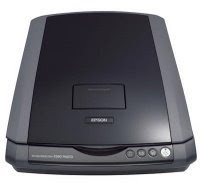
*ESCANNER
Un scanner es un dispositivo de entrada que digitaliza una imagen de un papel u otra superficie, y la almacena en la memoria de una computadora.
 *CAMARA DIGITAL
Una cámara fotográfica digital es un dispositivo electrónico usado para capturar y almacenar fotografías electrónicamente en un formato digital, en lugar de utilizar películas fotográficas como las cámaras convencionales, o imágenes grabadas en cinta magnética usando un formato analógico como muchas cámaras de video.
Suscribirse a:
Entradas (Atom)
